Hvordan registrere en supportsak i My Esri
My Esri er portalen hvor du enkelt logger supportsaker, laster ned programvare, administrer lisenser og mye mer.


Har du ikke tilgang til My Esri? Les denne guiden.
Slik registrerer du en supportsak:
- Logg inn på my.esri.com.
- Klikk på Kundestøtte-fanen i meny > Opprett Sak.
- Velg Skriv inn produktdetaljer eller Bruk en lagret systemprofil i nedtrekkslisten.
- Hvis du velger Bruk en lagret systemprofil får du opp en ny nedtrekksliste under Profil > Systemprofil. Her kan du velge blant de systemprofilene. Systemprofiler kan opprettes under menyen Kundestøtte > Saker > Systemprofiler.
- Hvis du velger Skriv inn produktdetaljer må du søke opp produktnavnet under Produkt.
- Fyll ut Problemdetaljer og vær så detaljert som mulig. Seksjonen er delt opp i tre deler for å hjelpe deg å beskrive problemet, hva du har prøvd av feilsøking og om du bruker noen tilleggsprodukter, verktøy eller funksjoner.
- Huk av for “Jeg forstår at informasjonen som gis er underlagt Esris personverntillegg.” for å sende inn saken.
- Velg hvordan du vil gå videre nederst i skjemaet:
- «Få AI-anbefalinger»: Esris KI søker i dokumentasjonen og foreslår en løsning. Hjelper svaret? Da kan du lukke saken direkte. Hvis du velger å få KI-anbefalinger får du mulighet til å:
- Avslutte saken uten å kontakte Geodata Support dersom forslagene løste problemet ditt.
- Gå tilbake med «Rediger saksdetaljer» for å justere beskrivelsen din for bedre KI-resultat.
- Sende inn saken til Geodata Support. Svaret fra KI som ikke løste problemet ditt blir sendt med i saksbeskrivelsen.
- «Eller fortsett for å opprette sak». Saken blir sendt til Geodata Support uten å bruke KI.
- «Få AI-anbefalinger»: Esris KI søker i dokumentasjonen og foreslår en løsning. Hjelper svaret? Da kan du lukke saken direkte. Hvis du velger å få KI-anbefalinger får du mulighet til å:
- Hvis du velger å opprette en supportsak, angir du en sakstittel, problemkategori og underkategori som best passer til hva du trenger hjelp med. Du får også mulighet til å legge ved filer som kan være nyttige for Geodata Support, for eksempel skjermdumper, loggfiler, data for å reprodusere problemet og lignende. Det enkleste er å lage en mappe med alle vedlegg og zippe mappen og så laste opp det som en .zip-fil. Du kan også legge til e-postadresse til kollegaer som du ønsker skal holdes orientert om saken, og eventuelt om noen andre skal stå som kontaktperson («Send inn på vegne av en kollega»).
- Klikk på Neste trinn for å gå videre. Du får en bekreftelses-e-post med saksnummer.
Når saken er sendt inn, kan du følge den i My Esri fra Kundestøtte > Saker > Tekniske kundestøttesaker.
Følge opp saken
I saken finner du knappen «Legg til en merknad i saken din». Bruk den til å sende oppdateringer, vedlegg eller svare på spørsmål fra Geodata. Du kan også svare direkte på e-postbekreftelsen og kommunisere med Geodata via e-post under hele saksgangen. Alt blir lagret og tilgjengelig for deg i My Esri.
Trenger saken høyere prioritet?
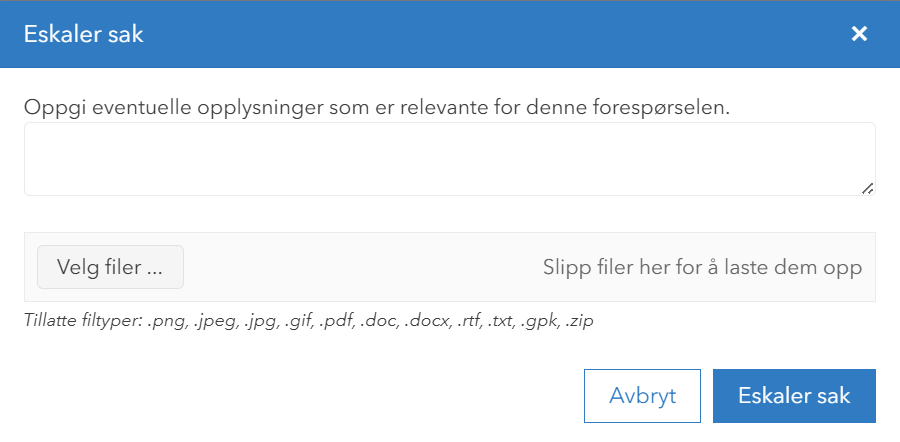
Bruk eskaleringsknappen og legg ved en beskrivelse av alvorlighetsgrad og hvorfor saken bør prioriteres høyere. Saksbehandleren din og Geodata Support-teamet får beskjed om dette.
Se alle saker, feil og forbedringsønsker logget fra organisasjonen
Velg Kundestøtte > Oversikt for å se en oversikt over alle saker, feil (BUG) og forbedringsønsker som er meldt inn fra organisasjonen din. For saker kan du se hele saksgangen fra tidligere saker, inkludert løsningen på saker som er lukket. Du kan se feil og forbedringsønsker logget fra organisasjonen din ved å velge menyen Kundestøtte > Feil og forbedringer. Her kan du bruke «Abonner»-knappen for å motta varsel når det skjer endringer med feilen eller ønsket. For feil (BUG) har du også mulighet til å velge «Oppgi tilleggsinformasjon» for å beskrive hvordan feilen begrenser organisasjonens bruk av programvaren – og på den måten få en vurdering av om høyere prioritet er nødvendig:
.png)

