Fallvilt i ArcGIS Online
Fallvilt er dyr som dør av andre årsaker enn ordinær jakt – typisk ved sykdom, trafikkulykker mm. Disse dataene er interessante for mange, blant annet kommunenes landbruks-/natur-/viltforvaltning, trafikksikkerhetsansvarlige og planleggere m.fl.


Hjorteviltregisteret (hjorteviltregisteret.no) forvaltes av Miljødirektoratet og er den nasjonale databasen for alt hjortevilt i Norge, inkludert fallvilt. Hjorteviltregisteret har et åpent REST-API hvor brukere kan hente ut data programmatisk. I denne artikkelen beskrives hvordan du kan implementere en ferdig notisbok/notebook i din ArcGIS Online-portal som henter ut ferske fallviltdata fra dette APIet og lager/oppdaterer en karttjeneste som du kan dele med dine interessenter.
Kom i gang med fallviltdata på minutter
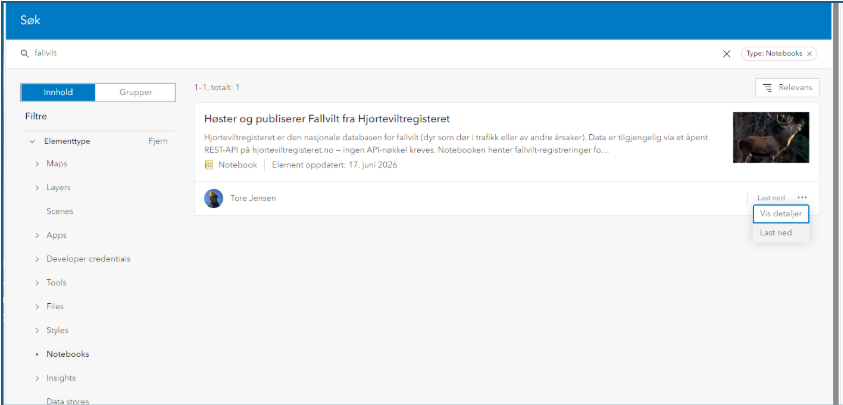
1. Åpne en nettleser, gå til www.arcgis.com (ikke logg på portalen din enda) og søk etter «Fallvilt».
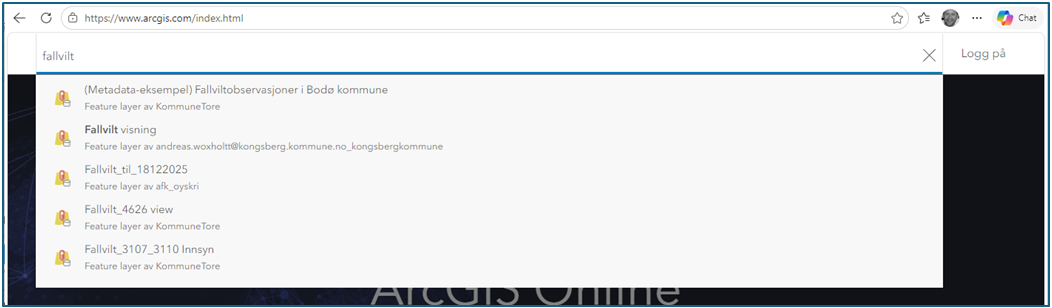
2. Under Filter, velg Notebooks, finn «Høster og publiserer Fallvilt fra Hjorteviltregisteret», klikk på «…», «Last ned» og lagre filen et kjent sted på pcen din.
3. Logg på din egen ArcGIS Online-konto og gå til folderen hvor du ønsker å lagre notisblokken.
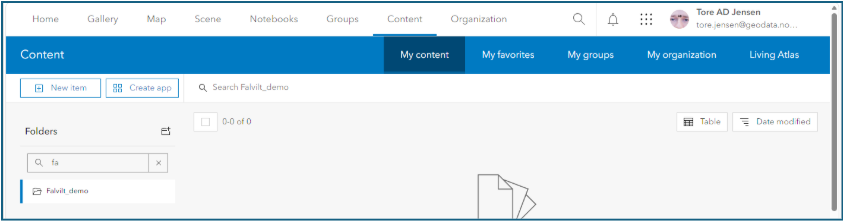
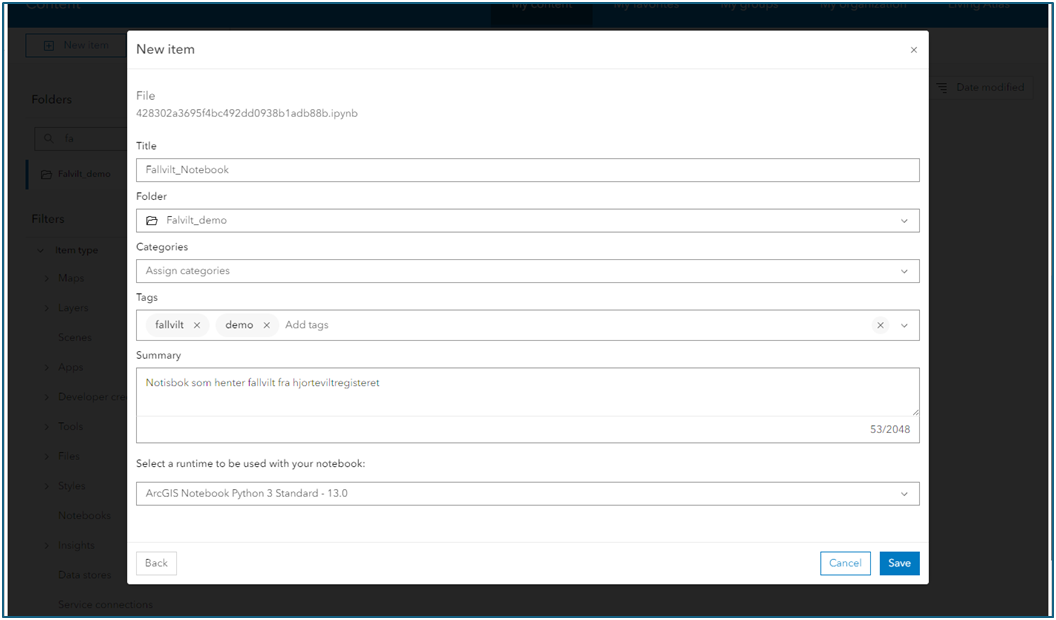
4. Klikk New item/Nytt element og dra inn filen som du lastet ned i steg 2)
5. I dialogboksen som dukker opp, legg inn informasjon om notisboken som tittel, stikkord mm og klikk «Save/Lagre».
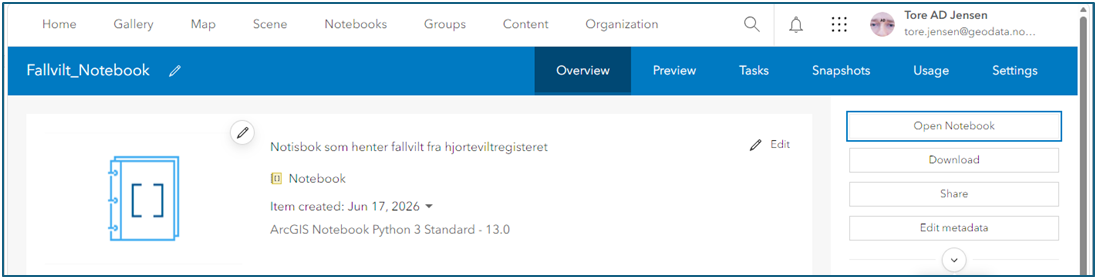
6. Åpne notisboken
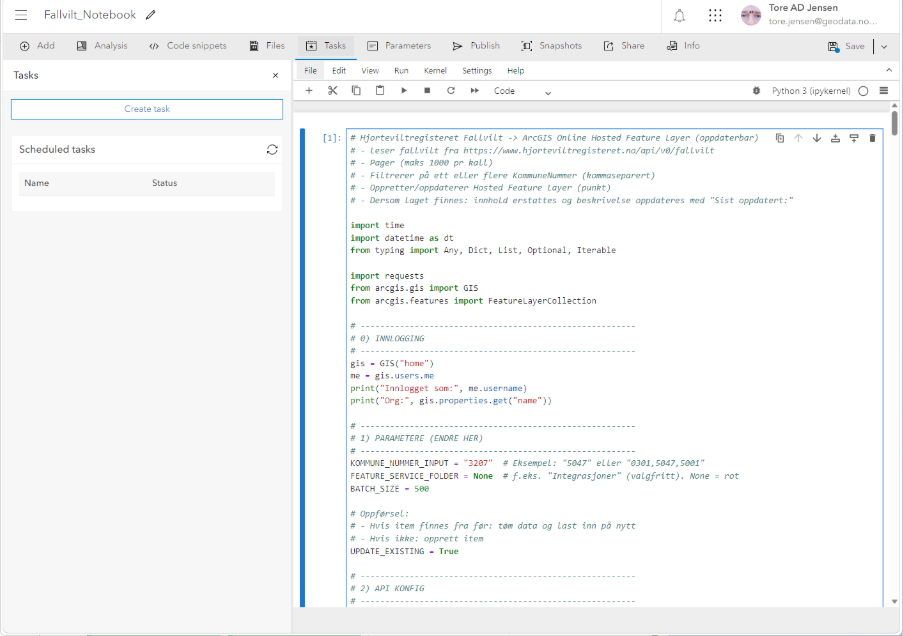
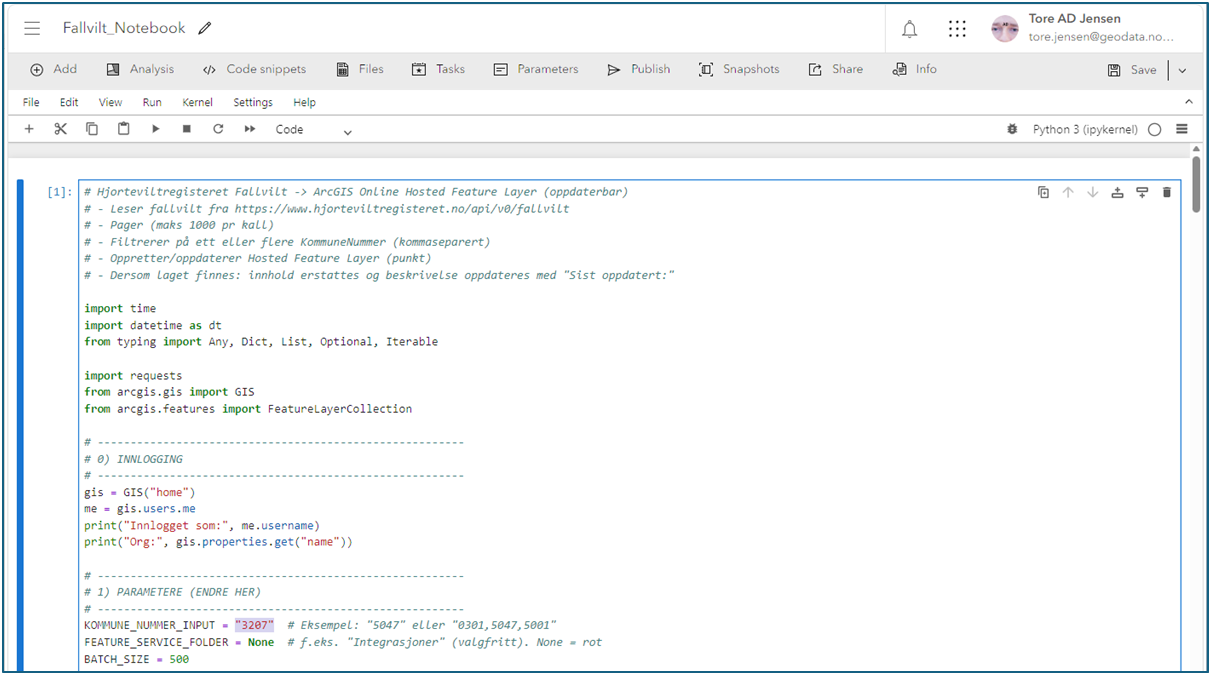
7. I notisboken, finn teksten KOMMUNE_NUMMER_INPUT = og angi kommunenummer for kommunen – eller kommunene som du ønsker å hente ut data for. I eksemplet under har jeg skrevet inn «3207» som er Nordre Follo kommune. Merk komma mellom kommunenummer hvis du ønsker å hente ut data for flere kommuner.
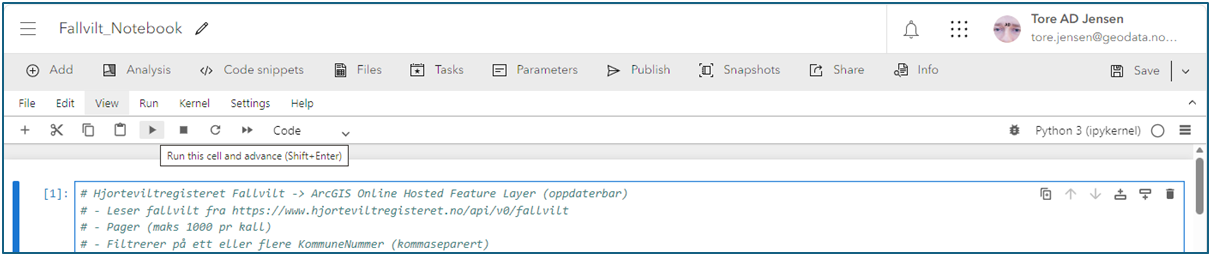
8. Klikk Save/Lagre og Run for å kjøre notisboken.
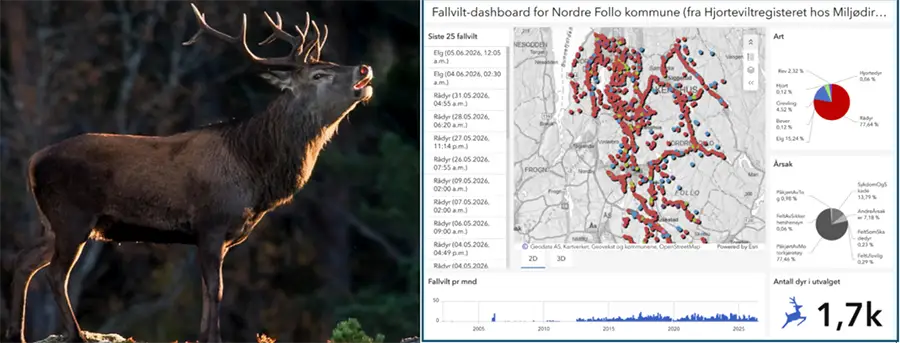
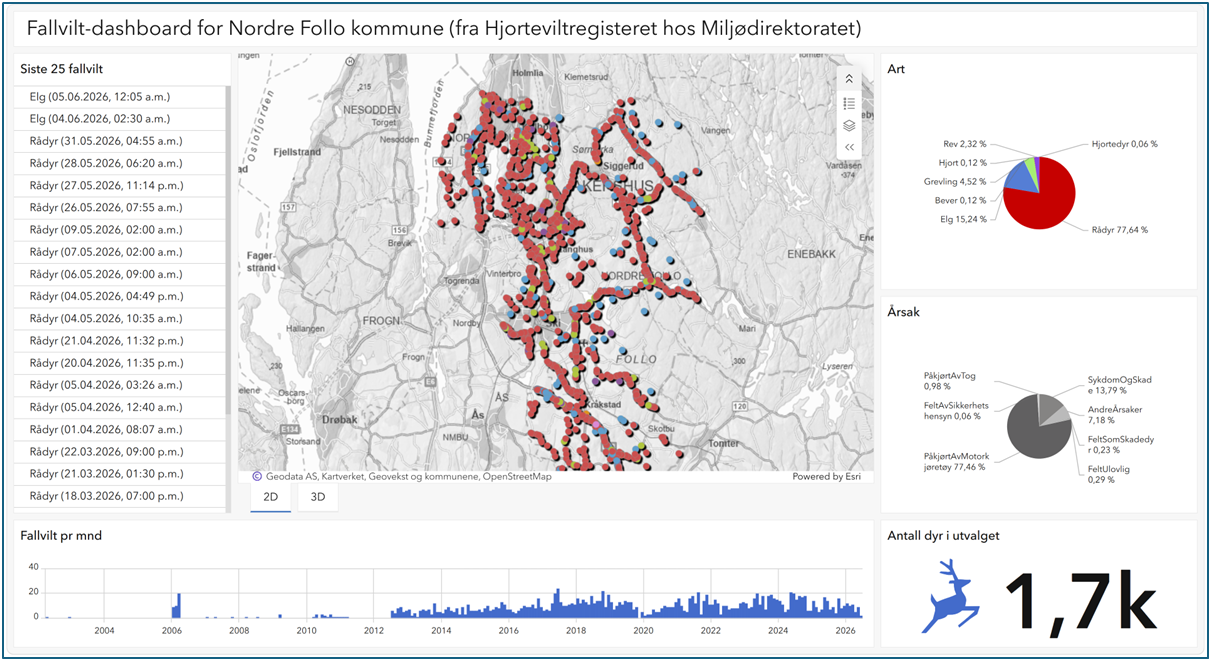
9. Etter noen minutter har du fått en karttjeneste med ferske fallviltdata i din portal. Navnet på karttjenesten er Fallvilt_<kommunenummer du skrev inn>. Denne karttjenesten kan så inngå i 2D/3D-visninger og ikke minst interaktive Dashboards som dette.
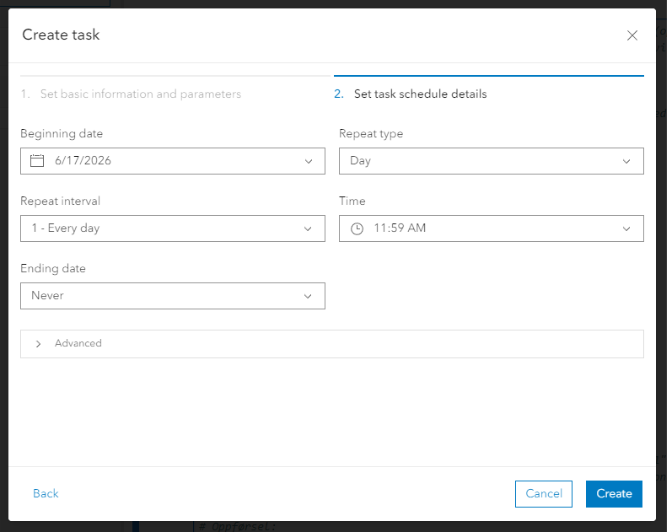
10. Dersom du ønsker at notisboken skal kjøre av seg selv/automatisk kan du opprette en Oppgave/Task og stille inn hvor hyppig rutinen skal kjøres, f.eks hver natt.